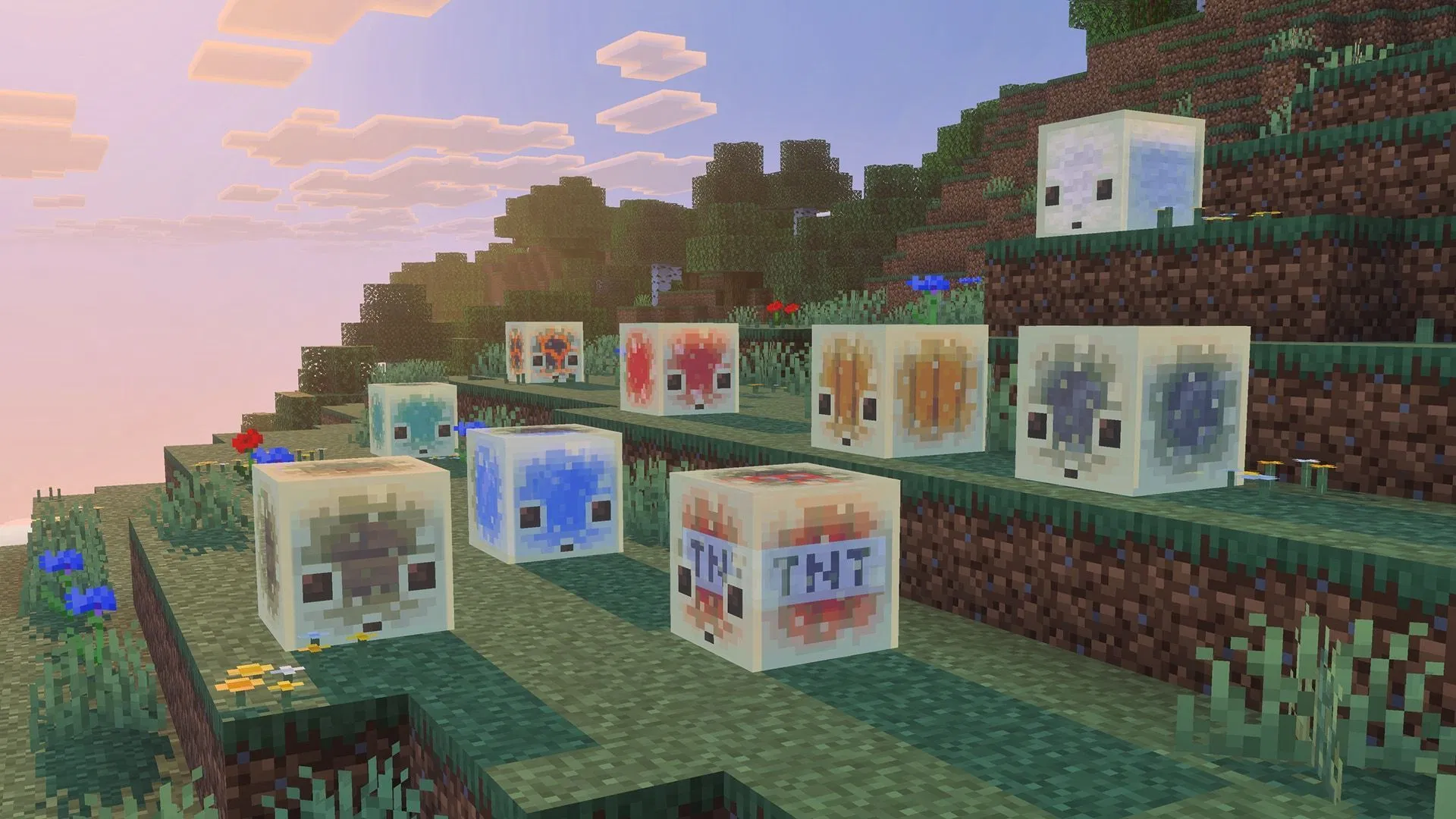
Шейдеры в Minecraft: зачем они нужны и как их поставить
Minecraft — игра с пиксельной графикой, но это не значит, что она выглядит скучно. Особенно если включить шейдеры — специальные пакеты, которые превращают ваш мир в почти кинематографическую картинку: реалистичные тени, отражения в воде, мерцающий закат, шевелящаяся листва и даже объёмный туман.
Но есть нюанс: шейдеры сильно нагружают компьютер. Если у вас слабый ПК или старая видеокарта — лучше не рисковать. Вместо этого попробуйте лёгкие моды или просто повысьте настройки графики в игре. А если у вас мощная машина — добро пожаловать в мир визуального апгрейда!
Что такое шейдеры и зачем они?
Шейдеры — это не моды, а графические пакеты, которые меняют то, как игра рисует свет, воду, небо и текстуры. Они не добавляют новых мобов или предметов — только красоту. Например:
- Солнце теперь ослепляет, когда вы смотрите прямо на него;
- Вода отражает облака и деревья;
- Трава колышется на ветру;
- В пещерах — настоящая глубина и тьма.
Всё это работает благодаря специальному ПО, которое «говорит» Minecraft, как правильно использовать возможности вашей видеокарты.
Какие программы нужны?
Чтобы шейдеры заработали, нужен рендер-мод. Самые популярные:
- OptiFine — классика, поддерживает большинство старых и новых шейдеров;
- Iris Shaders — современная, лёгкая альтернатива OptiFine, отлично работает с Fabric;
- Oculus — используется реже, в основном для VR или специфических сборок.
Выбирайте один из них — ставить все сразу не нужно и даже вредно. Большинство современных шейдеров (например, BSL, Complementary, SEUS) работают с Iris или OptiFine.
Как установить шейдеры — по шагам
- Установите рендер-мод
— Для Iris: скачайте его с irisshaders.net, предварительно установив Fabric.
— Для OptiFine: зайдите на optifine.net, выберите версию под вашу сборку (например, 1.20.4) и запустите .jar-файл. - Скачайте шейдер
Ищите на проверенных сайтах: CurseForge, PlanetMinecraft, официальные страницы авторов. Популярные варианты:
- BSL Shaders — яркий, детализированный, но требовательный;
- Complementary Shaders — баланс красоты и производительности;
- Sildur’s Vibrant — много настроек, подходит даже для средних ПК.
- Поместите файл в папку shaderpacks
— Нажмите Win + R, введите%appdata%\.minecraft→ Enter.
— Если папки shaderpacks нет — создайте её.
— Перетащите туда скачанный .zip-файл (распаковывать не нужно!). - Включите шейдер в игре
Запустите Minecraft → «Настройки» → «Видео» → найдите кнопку «Шейдеры» → выберите нужный пакет → «Готово».
Что делать, если игра тормозит?
Не паникуйте! Большинство шейдеров можно настроить под ваш ПК:
- В меню шейдеров нажмите «Настройки шейдера»;
- Понизьте качество теней, отражений, дальности прорисовки;
- Отключите эффекты вроде «лучей солнца» или «динамического неба».
Иногда даже снижение с «Ultra» до «Medium» даёт прирост FPS на 30–50%.
Главное — не переусердствуйте
- Не ставьте несколько шейдеров одновременно — они конфликтуют.
- Всегда проверяйте, поддерживает ли шейдер вашу версию Minecraft.
- Делайте резервную копию мира перед экспериментами.
Шейдеры — это не про геймплей, а про атмосферу. Они не сделают вас сильнее, но точно заставят задержаться в игре подольше — просто чтобы полюбоваться, как закат окрашивает реку в золото.